ローカルLLM完全ガイドの運用編です。
結論(30秒)
- Ollamaのモデル削除は、接続先サーバーとモデル名を確かめ、再取得や再作成の準備ができた対象だけを
ollama rmで個別に行います。 ollama stopは実行中のモデルを止める操作です。SSD上のモデル整理には使い分けが必要です。- 別PCやDockerへ接続している場合、操作した端末のSSDが空くとは限りません。
目次
メモリを空けるか、モデルを消すかを先に決める
「容量不足」がRAMやVRAMの話か、SSDの空きの話かで、選ぶ操作が変わります。モデルを一時的に止めたいだけなら、次回またダウンロードする必要のある削除まで進む理由はありません。
| 自分の目的・条件 | 停止:ollama stop | 個別削除:ollama rm | 保存先の移動 |
|---|---|---|---|
| 別のモデルにメモリを使いたい | 候補。実行中かpsで確認 | モデルを残したいなら選ばない | メモリ不足への対策にはしない |
| 使わないモデルの保存容量を減らしたい | ファイルは残る | 接続先と復元元を確認して選ぶ | 不要ファイルを減らす目的とは別 |
| 使うモデルを残して別ドライブへ置きたい | 移行時の稼働整理に使う | 移行の代わりにはしない | OLLAMA_MODELSと稼働方法を確認 |
| チーム共有のモデルを整理したい | 利用者への影響を確認 | 管理者と対象・時刻を合意して行う | 保存先・権限・復元の計画が先 |
出典:Ollama CLIの停止・削除・一覧コマンドと、FAQの保存先設定をもとにした筆者の判断表。2026年11月13日確認。回収容量や移行時間を表す表ではありません。
RAMが足りず推論に失敗している場合は、ローカルLLMの文脈長とメモリの関係を先に確認してください。SSDのモデルを整理する話と、文脈長を縮めて実行時のメモリを減らす話は、別々に扱います。
削除先はCLIを打つ端末ではなく接続先からたどる
この節の要点:接続先のURLを確認し、そのサーバーが使う保存先を調べます。手元の環境変数だけでは、サーバー側の設定は確定しません。
OllamaのCLIは、サーバーに処理を依頼するクライアントとして動きます。公式のv0.40.13のコードでは、削除処理がClientFromEnvironmentを使い、クライアントはOLLAMA_HOSTに基づくURLへ削除APIを呼びます。端末でモデルファイルを探して、その場で消すコマンドという理解では、別PCへつないだときに迷います。CLIの削除処理、APIクライアント、接続先設定。2026年11月13日確認。固定タグの実装確認であり、最新版全体の動作保証ではありません。
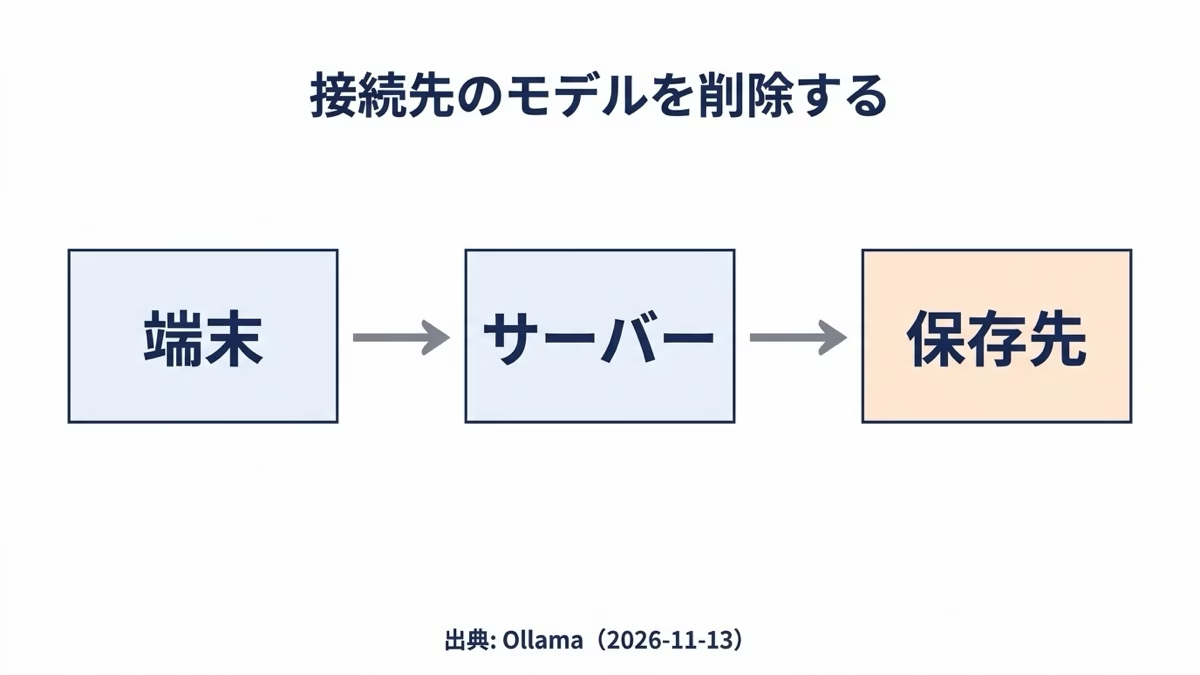
図1の矢印は削除依頼が届く順番です。端末とサーバーが同じPCの場合もあります。保存先は、そのサーバーが管理するディスクやボリュームです。
| 使い方 | 最初に確かめること | モデル容量を調べる場所 |
|---|---|---|
| Macのアプリへ接続 | 意図したローカルサーバーか | 既定は~/.ollama/models。変更済みなら変更先 |
| Windowsのアプリへ接続 | Windows側か、WSL2側の別サーバーか | Windows既定はユーザーフォルダー内の.ollama/models |
| Linuxの標準インストール | サービスの実行ユーザーと設定 | 公式FAQの既定は/usr/share/ollama/.ollama/models |
| Dockerへ接続 | 対象コンテナと、Docker CLIの接続先 | 対象コンテナにマウントされたボリュームまたはディレクトリ |
| 別PC・共有サーバーへ接続 | URLの先の機器・管理者・利用者 | 接続先サーバーの保存ディスク |
保存先の出典:Ollama FAQ、Dockerの構成例は公式Docker手順。2026年11月13日確認。表の確認順は筆者の提案です。Linuxを自分のユーザーで直接起動した構成や、変更済みの保存先には、標準サービスのパスをそのまま当てはめません。
ここで分けたい設定は2つです。OLLAMA_HOSTは接続先の確認に使い、OLLAMA_MODELSはサーバーのモデル保存先を指定します。手元のシェルで保存先を指定しても、すでに動いている別PCのサーバーの保存先を変更したことにはなりません。後者の設定はサーバープロセスが読むものだからです。Models関数とHost関数。2026年11月13日確認。
また、127.0.0.1への接続でも、ポート転送やDockerのポート公開の先に別の実行環境がある場合があります。URLだけで物理的な保存ディスクまで決めつけず、起動方法も合わせます。外部からの接続を整理する際は、Ollamaを別のPCから使う方法を参照してください。
消す前にモデル名と復元元を残す
削除先が決まったら、次は「同じものをまた使えるか」です。公開モデルを再取得する場合と、自作モデルを再作成する場合を分けて考えます。
ollama lsで名前・タグ・IDを記録し、用途も添えておきます。たとえば「翻訳で使う」「比較用に取得したが使っていない」まで残せば、サイズだけで削除候補を決めずに済みます。この記録方法は筆者の提案です。APIの一覧にはモデル名やdigestなどの情報が含まれます。List models、2026年11月13日確認。
公開モデルは、同じ名前で将来も同じ内容を取得できると保証して扱いません。再現性が必要な仕事では、配布元、タグ、digest、ライセンス、利用時の設定を残し、元ファイルを保管する必要があるか決めてください。再ダウンロードの予定と、同じ条件へ戻す準備は別です。
自作モデルでは、Modelfileだけを保存しても足りない場合があります。公式のModelfile仕様ではFROMでベースモデルやGGUFなどを指定でき、ADAPTERでアダプターも指定できます。レシピが残っていても、参照する重みやアダプターを消してしまえば、そのレシピをそのまま再実行できるとは限りません。Modelfile Reference、2026年11月13日確認。
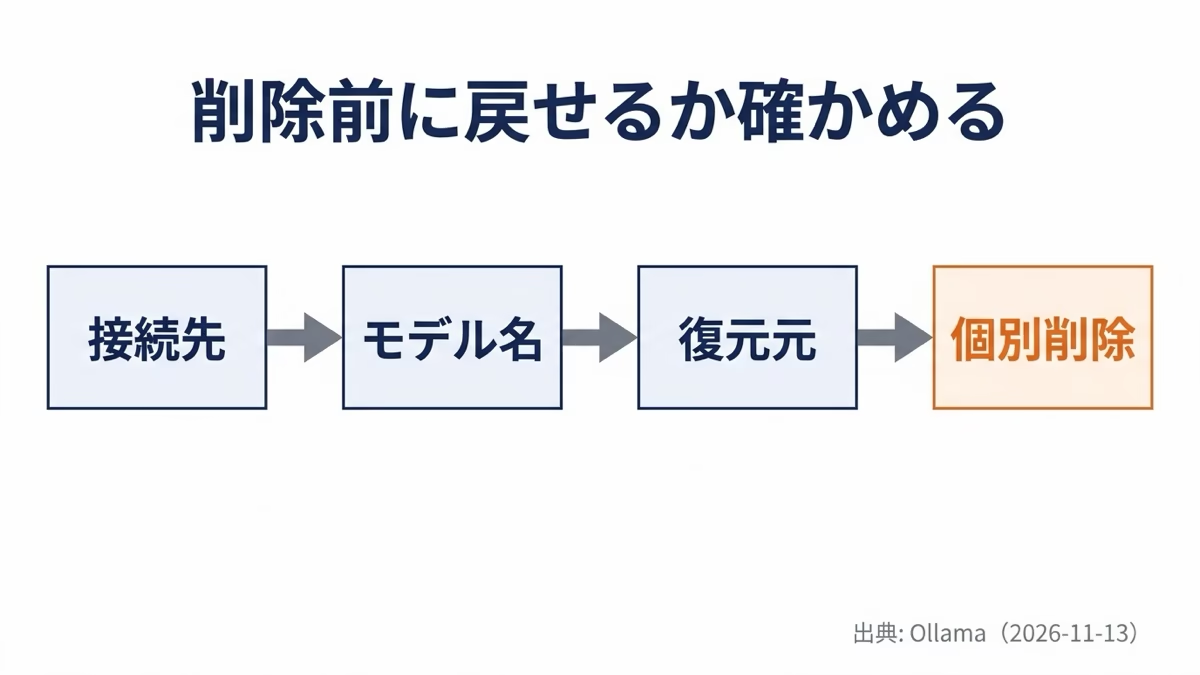
図2は削除前の確認順です。復元元が分からない段階で、個別削除へ進めません。実際に戻せるかは、作成方法と残したファイルによって変わります。
| 削除候補 | 残す記録・ファイル | 今回は保留する条件 |
|---|---|---|
| 配布元から取得したモデル | 配布元、名前・タグ、digest、用途 | 配布終了・再取得制限・同一条件の再現が必要 |
| GGUFを取り込んだモデル | 元GGUF、Modelfile、入手元とライセンス | 元ファイルが無く、再入手も確かめていない |
| アダプターを使う自作モデル | ベースの重み、アダプター、作成条件、Modelfile | 必要なファイルや作成条件を説明できない |
| 共有業務で使うモデル | 利用者、依存するアプリ、再開手順 | 誰が使うか分からない、停止の合意がない |
出典:上記Modelfile仕様と一覧APIをもとにした筆者の整理。2026年11月13日確認。これはバックアップの成功を実測した表ではありません。
筆者は今回、公式資料とv0.40.13のコードを読んで手順を組み立てました。削除前後の回収容量、OSごとの実行結果、自作モデルの復元成功は未測定です。以下のコマンド例も実行検証は行っていません。モデルを取得したり、既存環境で削除を試したりした結果としては扱いません。
一覧を確認し、不要なモデルだけ個別に削除する
この節の要点:最初は読み取りだけで対象を確かめます。削除は別のコード欄に分け、削除後も同じ接続先で一覧を確認します。
macOS・Linuxのターミナルでは接続先を毎回そろえる
次は、このPCの127.0.0.1:11434へ接続する例です。ポート転送やDocker経由でないことを先に確認してください。別PCを整理したい場合は管理者と接続先を決め、すべてのコマンドで同じURLを使います。最初に一覧だけを読みます。
env OLLAMA_HOST=http://127.0.0.1:11434 ollama ls
env OLLAMA_HOST=http://127.0.0.1:11434 ollama ps
対象が決まったら、一覧のNAMEをタグまで含めて入力します。次の例は情報を表示するだけです。空欄のまま進めません。
printf 'Model name from NAME column: '
read -r target_model
if [ -n "$target_model" ]; then
  env OLLAMA_HOST=http://127.0.0.1:11434 ollama show "$target_model"
fi
名前・用途・復元元を確かめ、利用中の処理が終わった後に、次の欄を実行します。削除される操作です。モデル一覧をまとめて削除コマンドへ渡す使い方は避けます。
if [ -n "$target_model" ]; then
  env OLLAMA_HOST=http://127.0.0.1:11434 ollama rm "$target_model"
fi
env OLLAMA_HOST=http://127.0.0.1:11434 ollama ls
接続エラーが出たら、その場で止めます。違うサーバーへ切り替えて削除を試すと、最初に確認した対象との対応が崩れます。最後の一覧で対象名が消えたことと、残す予定の名前があることを見てください。
WindowsのPowerShellでは設定を元へ戻す
Windowsでも接続先をそろえます。次は読み取り用の例です。環境変数の変更はこのPowerShellプロセス内で行い、終了時に元の値へ戻します。システム設定の保存先や、サーバーの待ち受け設定を変える手順ではありません。
$PreviousOllamaHost = $env:OLLAMA_HOST
try {
  $env:OLLAMA_HOST = 'http://127.0.0.1:11434'
  ollama ls
  ollama ps
  $TargetModel = Read-Host 'Model name from NAME column'
  if (-not [string]::IsNullOrWhiteSpace($TargetModel)) {
    ollama show $TargetModel
  }
} finally {
  $env:OLLAMA_HOST = $PreviousOllamaHost
}
表示したモデルが削除対象で、復元元もあると確認できた場合だけ、同じPowerShellで次へ進みます。入力したモデル名を再利用し、接続先も再指定します。
$PreviousOllamaHost = $env:OLLAMA_HOST
try {
  $env:OLLAMA_HOST = 'http://127.0.0.1:11434'
  if (-not [string]::IsNullOrWhiteSpace($TargetModel)) {
    ollama rm $TargetModel
  }
  ollama ls
} finally {
  $env:OLLAMA_HOST = $PreviousOllamaHost
}
CLIの各操作は公式リファレンス、接続先の根拠は前述のv0.40.13のクライアント実装です。2026年11月13日確認。コード欄の分割と接続先を明示する書き方は、誤って別の対象を消すことを避けるための筆者の提案です。
Dockerではコンテナ名だけでなくDockerの接続先も確かめる
Docker CLIも別のホストへ接続できます。docker context lsの現在の接続先に加え、DOCKER_HOSTやDOCKER_CONTEXT、コマンドの接続先指定による上書きがないかを確かめます。Docker contexts、2026年11月13日確認。
次は、公式例と同じくコンテナ名がollamaの構成で、一覧とマウントだけを読む例です。コンテナ名が違う場合は、実際の対象へ置き換えます。環境変数を含むコンテナ設定全体を記事や共有ログへ貼る必要はありません。
docker context ls
docker inspect --format '{{json .Mounts}}' ollama
docker exec ollama ollama ls
公式の起動例はollamaボリュームを/root/.ollamaにマウントします。ただし、自分の構成も同じとは限りません。Mountsで対象を確かめてから進みます。Ollama Docker、docker inspect、2026年11月13日確認。
不要と確定した名前を対話入力し、個別に削除した後、同じコンテナで一覧を見ます。コンテナ内でOLLAMA_HOSTを独自設定している構成は、この例の対象外として先に接続先を確認します。
printf 'Model name from container NAME column: '
read -r target_model
if [ -n "$target_model" ]; then
  docker exec ollama ollama rm "$target_model"
fi
docker exec ollama ollama ls
モデル1つの整理のためにボリューム全体を削除しません。ボリュームはコンテナとは別のライフサイクルを持つため、コンテナを消しただけでモデルの保存データも消えたとは判断できません。Docker Volumes、2026年11月13日確認。
一覧から消えた後も、空き容量は実際の保存先で見る
この節の要点:一覧のサイズは、削除で増える空き容量の保証値ではありません。確認先を取り違えていないか、共有ファイルが残っていないかを順に見ます。
Ollama v0.40.13のRemoveNamedは対象の名前を削除した後、候補のblobについて、ほかのmanifestから参照されていないものを削除します。共有される実体が残るので、一覧のサイズを足して「この容量が必ず空く」とは計算できません。manifestの削除実装、2026年11月13日確認。ここはソースコードから確認した処理で、手元の回収量の実測ではありません。
| 削除後の状態 | 次に見る場所 | その場で追加削除しないもの |
|---|---|---|
| 対象名がまだ一覧にある | 同じ接続先・同じタグか、コマンドのエラーはないか | 保存フォルダー内の任意のファイル |
| 対象名は消えたが、想定より空かない | ほかのモデルと共有される実体、確認しているドライブ | 名前の意味が分からないblob |
| 別PCのモデルを消しても手元が空かない | 接続先サーバー側の保存ディスク | 手元にある無関係のライブラリ |
| Docker内で消したがホスト表示が変わらない | 実際のマウント、Dockerの保存領域、ホスト側の表示 | ボリューム全体、VMのディスクファイル |
| モデルとは別に元GGUFも保存していた | 元ファイルの保管先と、ほかの用途・復元への必要性 | 復元元だと確認したファイル |
出典:上記Ollama実装、公式FAQ、Docker Volumesをもとにした切り分け表。2026年11月13日確認。DockerからホストOSへ見える空き容量の反映時刻や、VMディスクの縮小方法は未測定です。この表だけを理由に、VMの保存ファイルを手動で変更しないでください。
確認は「対象名が消えたか」「残すモデルが一覧にあるか」「保存ディスクの空きはどう変わったか」の順にします。OSのストレージ画面で前後を比べる際も、外付けドライブや別サーバーの保存先を使っているなら、その保存先を見ます。モデルを保存していないCドライブや、操作端末のSSDの数字を比べても、削除の結果にはなりません。
.ollama全体やblobsの中身を、容量だけで選んで消す操作は勧めません。モデル同士の参照関係を飛ばして実体を消すと、残した名前から使うファイルまで失うおそれがあります。個別削除で残ったblobを「不要な取り残し」と決めつけないことが、この整理で守る線です。
Ollamaのモデル削除で迷いやすい5つの問い
ここまでの判断を、検索でよく使う言い方に合わせて確認します。
ollama stopとollama rmはどう違いますか?
stopは実行中モデルの停止、rmはモデルの削除です。後でも同じモデルを使うなら、メモリを空けたいだけなのか、保存ファイルも不要なのかを先に決めます。公式CLIは両者を別のコマンドとして案内しています。
モデルを削除しても容量が空かないのはなぜですか?
最初に、削除先と空きを見ているドライブが同じかを確かめます。そのうえで、ほかのモデルが参照する共有blobは残るため、一覧のサイズ分がそのまま空くとは限りません。追加の手動削除ではなく、対象名・接続先・保存先を見直します。
別PCやDockerのモデルは、どこで削除されますか?
CLIから削除依頼を受けたサーバーの管理領域です。別PCのサーバーならそのPC、Dockerなら対象コンテナが使う保存先を確認します。操作したノートPCのSSDが空くことを期待して、共有サーバーのモデルを消さないでください。
OLLAMA_MODELSを変えると、古いモデルは自動で移りますか?
公式FAQで確認できるのは、モデルの保存先を指定する設定です。この設定を、既存データの移動やバックアップの完了を証明するものとしては扱いません。移行を行う場合はサーバーの起動方法、コピー対象、権限、移行先での一覧・動作確認を別の作業として計画します。
自作モデルはModelfileだけ残せば戻せますか?
それだけでは判断できません。元の重みやアダプターなど、レシピが参照するファイルも必要になる場合があります。再作成に必要なものを説明できるまで削除を保留し、復元テストは整理作業とは分けて行います。
自分の条件に置き換える
削除の判断は、ファイルが大きいかどうかだけでは決まりません。使わないと分かり、戻す準備があり、消す先も分かっている。その対象から個別に整理します。
ローカルLLMの使い方全体を見直す場合は、ローカルLLM完全ガイドへ戻って、残す用途とモデルを先に決めてください。容量を空けた後に、同じ用途のモデルを次々と取り直すことも減らせます。
筆者はローカルLLMの導入・運用条件を、公式資料と検証記録から整理する立場で執筆しています。本稿で新しい削除実測は行っていません。
更新履歴・確認した資料
2026年11月13日:初稿。公式CLI・FAQ・Docker・Modelfile・一覧APIと、固定タグv0.40.13の削除・接続先実装を確認。コマンド例の実行、回収容量、復元成功、Dockerのホスト容量反映は未検証です。
根拠は各節の一次情報リンクに示しました。保存先の既定値は導入方式によって読み分け、別の版や設定へ移るときは公式資料を再確認してください。
最後に、この6項目を自分の環境へ当てはめます。
- [ ] 足りないのはメモリか、モデル保存ディスクの空きかを分けた。
- [ ] CLIの接続先と、その先の実行環境を説明できる。
- [ ] 対象の名前・タグ・IDと、残す用途を記録した。
- [ ] 再取得先、または重み・アダプター・Modelfileなどの復元元がある。
- [ ] 共有利用や実行中の処理への影響を確認した。
- [ ] 削除前後で同じ一覧と保存ディスクを確認し、blobを手動で消さない。
コメント