広告:この記事にはAmazonアフィリエイトリンクが含まれます。紹介する2商品は自分で購入しました。
会議用に買ったマイクを、しばらく使わずにしまっていました。
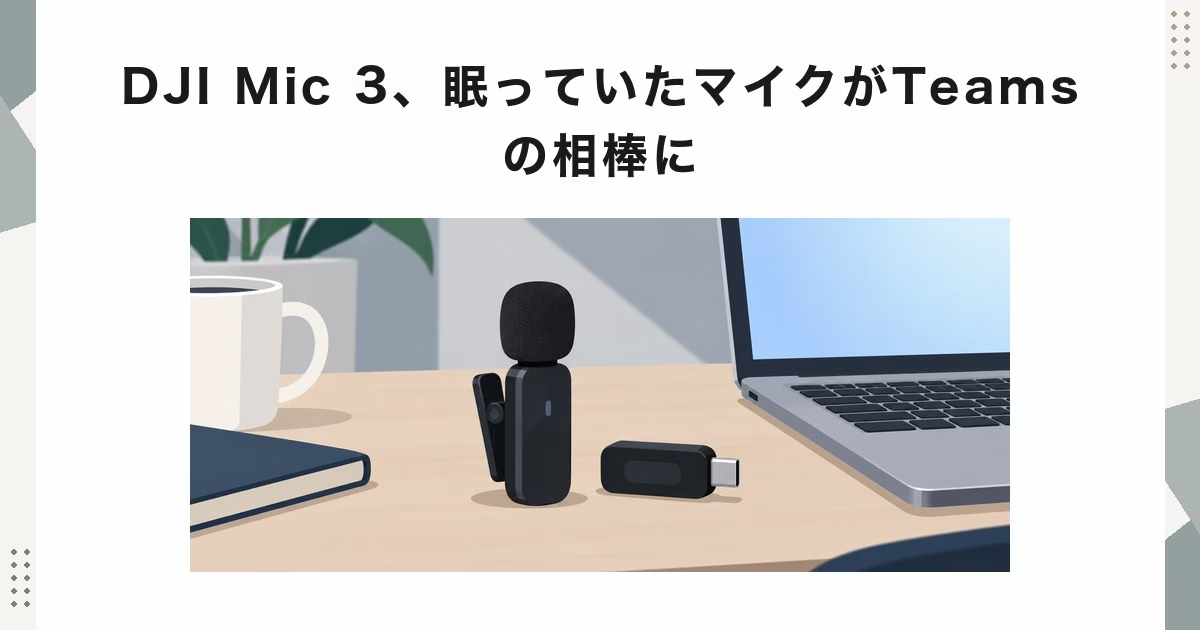
DJI Mic 3の送信機です。
私のWindows環境では、Bluetoothで直接つなぐと入力音量が小さく、Teams会議に使えなかったのです。
転機は、後から追加した小さなモバイルレシーバーでした。
USB-Cでレシーバーをつなぐ構成に変えると、会議で使える音量になりました。
2026年4月の購入から約4か月半、今では普段の会議で使っています。
※使用感・仕様の確認は2026年9月8日時点。音量や音質の数値測定は行っていません。
会議の声が小さく、コンパクトなマイクを探した
もともとは、AirPods Proのマイクを使っていました。
ところが、Windows PCでTeams会議をすると、入力音量が小さくなることがありました。
そこで、別のマイクを探すことにしました。
欲しかったのは、コンパクトで、ワイヤレスで使えるもの。
普段のWeb会議で扱いやすく、音質や性能にも納得できる機材です。
DJIの音質・性能への信頼もあり、Mic 3の送信機を選びました。
私はガジェットが好きで、キーボードはHHKBを愛用しています。
毎日使う道具の使い心地には、やはりこだわりたい。
ただ、最初の構成では仕事道具になりませんでした。
送信機をWindows PCにBluetoothで直接つないでも、入力音量が小さかったのです。
AirPods ProやMic 3が、すべてのWindows環境で同じ問題を起こすという意味ではありません。
レシーバーを足したら、使わずにいたマイクが定着した
2026年4月21日、Amazonで「DJI Micシリーズ モバイル レシーバー」を購入しました。
これをUSB-CでPCにつなぎ、Mic 3の送信機と組み合わせました。
私の環境では、ここで入力音量の問題が解消しました。
一度ペアリングすると、その後はスムーズにつながります。
接続も安定していると感じていて、普段のTeams会議で使い続けています。
| 比較した点 | PCへのBluetooth直結 | モバイルレシーバー経由 |
|---|---|---|
| 入力音量 | 小さく、会議用途では使えなかった | 会議で実用になる音量になった |
| 使い続けられたか | しばらく保管していた | 普段のTeams会議で使用 |
| 接続の使い勝手 | 継続使用に至らず | 初回ペアリング後はスムーズ |
数値で何倍になった、と示せる比較ではありません。
買ったのは、送信機とモバイルレシーバーの2商品
今回使っているのは、次の組み合わせです。
送信機は声を拾うマイク側、レシーバーはその音を受け取るPC側の機器です。
| 役割 | 商品名 | モデル名 | 購入日 |
|---|---|---|---|
| 送信機 | DJI Mic 3 トランスミッター | DMT03 | 2025年12月15日 |
| 受信機 | DJI Micシリーズ モバイル レシーバー | DMMR02 | 2026年4月21日 |
記事で紹介する受信機は「DJI Micシリーズ モバイル レシーバー」です。
画面付きの「DJI Mic 3 レシーバー」とは別の商品です。
現在の使用環境はWindows 11とMicrosoft Teamsです。
PC機種やTeamsのバージョンをそろえた試験でもなく、日常使用のレビューとして読んでください。
「話す」と「聞く」を別々の機器に任せられる
今は、話すためのマイクをMic 3にしています。
相手の声は、PCスピーカー、有線イヤホン、AirPods Pro 3を使い分けて聞いています。
マイクが決まると、聞く側はその場に合わせて選べます。
スピーカーの音をマイクが拾う場合は、イヤホンに切り替えるのが無難です。
スマートフォンでも、レシーバー経由で使用できています。
DJIも、このモバイルレシーバーの接続先としてPCやスマートフォンを案内しています。
ただし、ここでのTeams使用感は私のWindows環境での観察です。DJI公式FAQ
Mic 3には、送信機本体への録音機能もあります。
ただし、本体録音だけで相手側の音声まで含むTeams会議全体が保存されるわけではありません。
この記事では、会議録音機としての評価はしていません。DJI Mic 3公式FAQ
初回接続では、Mic 3用の青色モードを確認する
ここからは、DJIとMicrosoftの公式案内をもとにした接続時の補足です。
私が購入時に操作した手順を、そのまま記録したものではありません。
DJIのFAQでは、モバイルレシーバーでMic 3を接続する際に、青色のモードを使うと説明されています。
レシーバーのリンクボタンを2回押し、長押ししてペアリングモードに入り直すと、青色に点滅します。
Mic Mini向けの緑色モードと区別する点がポイントです。DJI公式FAQ:モバイルレシーバーのペアリング
PCに接続した後は、Teamsが使うマイクも確認します。
Microsoftの案内では、デスクトップ版の「設定」→「デバイス」で入力機器を選べます。
「マイク」にレシーバー経由の機器を指定し、「スピーカー」には聞く側の機器を選びます。
テスト通話が利用できる場合は、会議前に録音・再生して確認します。
マイクが使えない場合は、ミュート状態とWindows側のマイクアクセス許可も確認対象です。Microsoft公式:Teamsのマイクを確認する
なお、レシーバーを追加して音量が改善した理由までは切り分けていません。
接続経路や設定の影響を測定していないため、「Bluetoothだから音量が小さかった」とは断定できません。
Mic 3を持っている人ほど、買い足しを検討しやすい
この構成を検討しやすいのは、すでにMic 3の送信機を持っている人です。
私のようにPCへの直接接続で用途を満たせなかった場合、受信機を追加する選択肢があります。
一方、これから会議用にすべて買うなら、まず必要な条件を絞りたいところです。
| 状況 | 購入前に考えたいこと |
|---|---|
| Mic 3を持っていてPCでも使いたい | モバイルレシーバーとの組み合わせを検討する |
| 小型・ワイヤレスを優先したい | 今回の構成が候補になる |
| PCだけで使い、ケーブルも気にならない | USBマイクや有線ヘッドセットも比較する |
| いまの機器で会議に支障がない | 急いで買い替える必要はない |
USBマイクや有線ヘッドセットとの音質比較は行っていません。
また、PCのUSB-Cポートに本体を挿せるかも確認してください。
近くの端子やケーブルと干渉しないかは、機種によって変わります。
Lightning端子のスマートフォンには、別売の対応アダプターが必要です。DJI公式商品ページ
私の場合、DJI Mic 3は購入してすぐには活躍しませんでした。
それでも、レシーバーを追加したことで、今では普段の会議で使う道具になっています。
同じ送信機をしまい込んでいるなら、まずTeamsの入力設定を確認する。
そのうえで、レシーバー経由という使い方も候補に入れてみてください。
コメント